

Přidání nového zařízení do tailnetu Lazuria
Zařízení se připojí do sítě vaší Organizace přes aplikaci Tailscale. Celé to zabere pár minut:
- Vyberte níže své zařízení.
- Nainstalujte Tailscale a zadejte adresu Organizace. Na Windows a Macu to za vás udělá agent.
- Přihlaste se svým účtem Lazurio.
- Napište Adminovi Organizace a počkejte, až zařízení schválí.
Budete potřebovat adresu přihlašovacího serveru vaší Organizace. Dá vám
ji Admin Organizace a vypadá třeba takto: https://headscale.example.lazurio.io.
Adresu nehádejte: s jinou se přihlásíte do cizí sítě, nebo vůbec. Na Windows
a Macu agent potřebuje ještě váš login, třeba jannovak, aby počítač
pojmenoval podle pravidla Lazuria; pošle vám ho Admin Organizace spolu
s adresou.
Každé zařízení se přidává a schvaluje zvlášť. Když už zařízení v síti Organizace máte a jen se nemůžete připojit, pokračujte návodem Připojení k Prostředí přes Tailscale.
Windows
Nechte to na agentovi (doporučeno)
Pracujete-li na tomto počítači s agentem, třeba s Codexem v aplikaci ChatGPT nebo s Claude Code, celé připojení udělá za vás. Vy jen kliknete na Ano, až se Windows zeptá na instalaci, a přihlásíte se.
- Zkopírujte prompt níže, doplňte adresu a login od Admina Organizace a vložte ho agentovi do nového chatu.
- Agent nainstaluje Tailscale. Až se Windows zeptá, jestli smí provést změny, klikněte na Ano.
- Agent vám pošle odkaz na přihlášení. Klikněte na něj.
- Přihlaste se svým účtem Lazurio. Heslo ani kód agentovi nepíšete.
- Hotovo. Počítač je přihlášený do sítě Organizace. Schválení je samostatný krok Admina Organizace: napište mu, že jste přidali nový počítač.
- Zapněte agentovi plný přístup. Bez něj na Tailscale nedosáhne. V Codexu přepněte dole u pole pro zprávu oprávnění na Plný přístup (anglicky Full access). Claude mu dovolte spouštět příkazy.
- Zkopírujte prompt níže tlačítkem vpravo nahoře a vložte ho do nového chatu.
- Místo
<ADRESA>napište adresu přihlašovacího serveru a místo<LOGIN>svůj login, obojí ze zprávy od Admina Organizace, a prompt odešlete. - Udělejte, o co vás agent požádá: klikněte na Ano u instalace a přihlaste se účtem Lazurio na stránce, kterou vám pošle.
Připoj tento počítač s Windows do tailnetu mé Organizace v Lazuriu přes Tailscale.Adresa přihlašovacího serveru Organizace: <ADRESA>Můj login: <LOGIN>
Postup a podrobnosti jsou na https://documentation.lazurio.ai/cs/guide/tailscale-add-device/#windows (rozbalovací část „Podrobnosti pro agenta“). Když si nebudeš jistý, řiď se jí. Mluv se mnou česky a jednoduše, nejsem programátor.
Nejdřív: když na tomto počítači nemůžeš spouštět příkazy nebo nemáš přístup k internetu (běžíš v sandboxu), nic nezkoušej a napiš mi jen: „Dole u pole pro zprávu přepněte oprávnění na Plný přístup a napište mi znovu.“
Co uděláš sám:1. Ověř, že existuje C:\Program Files\Tailscale\tailscale.exe. Když ne, nainstaluj Tailscale, a to jen z oficiálního zdroje (balíček winget Tailscale.Tailscale od vydavatele Tailscale Inc., nebo https://tailscale.com/download/windows): winget install --id Tailscale.Tailscale --exact --accept-package-agreements --accept-source-agreements. Předem mi řekni, ať ve Windows kliknu na „Ano“, až se zeptá, jestli aplikace smí provádět změny. Když winget chybí nebo instalace selže, pošli mi odkaz https://tailscale.com/download/windows a počkej, až ji nainstaluji.2. Zvol jméno počítače v síti: <LOGIN>-<zařízení>, jen malá písmena, číslice a spojovníky, kde <zařízení> je krátké stálé označení, třeba windows nebo thinkpad. Když Tailscale na tomto počítači už takové jméno v jiné síti používá, ponech jeho označení. Jméno počítače ve Windows neměň. Bez práv správce spusť na pozadí přihlášení s tímto jménem, které čeká na dokončení (<JMÉNO> je jméno, které jsi zvolil):   Start-Process -FilePath "C:\Program Files\Tailscale\tailscale.exe" -ArgumentList 'login','--login-server=<ADRESA>','--hostname=<JMÉNO>' -WindowStyle Hidden   Když přihlašovací odkaz nedostaneš do minuty nebo příkaz skončí dřív, než se přihlásím, spusť ho znovu stejně.3. Opakovaně čti & "C:\Program Files\Tailscale\tailscale.exe" status --json, dokud se v poli AuthURL neobjeví přihlašovací odkaz. Než mi odkaz dáš, rozeber ho jako URL a ověř, že má stejné schéma (https), hostname a port jako adresa přihlašovacího serveru výše. Nestačí, že text odkazu stejně začíná. Když se liší, odkaz mi nedávej, řekni mi, co nesedí, a zastav se.
Kde se zastavíš a necháš to na mně:4. Pošli mi ten odkaz jako klikací a jednou větou mi řekni: otevřete ho a přihlaste se svým účtem Lazurio; až uvidíte zelenou fajfku s textem „Node registered“ nebo „Node reauthenticated“, kartu zavřete a vraťte se sem. Přihlášení sám neotevírej, nevyplňuj ani nepotvrzuj. Nikdy po mně nechtěj heslo ani ověřovací kód.
Jak poznáš, že je hotovo:5. Ověř tři věci: status --json ukazuje BackendState „Running“, příkaz & "C:\Program Files\Tailscale\tailscale.exe" debug prefs ukazuje ControlURL rovnou adrese výše a první část Self.DNSName ve status --json je přesně jméno, které jsi zvolil. Teprve když platí všechny tři, napiš mi: „Hotovo. Počítač je přihlášený do sítě Organizace pod jménem <JMÉNO>. Schválení je samostatný krok Admina Organizace; bez něj se z počítače Lazurio nemusí otevřít. Napište Adminovi Organizace, že jste přidali počítač s Windows se jménem <JMÉNO>.“6. Když některá ze tří kontrol nesedí ani po minutě, nic nepřejmenovávej, nic neměň, nic nemaž a znovu se nepřihlašuj. Jestli se počítač smí přejmenovat, záleží na tom, jestli ho Admin Organizace už schválil, a to z tohoto počítače nezjistíš. Zastav se, napiš mi zvolené jméno, Self.DNSName, ControlURL a BackendState a požádej mě, ať přesně tohle pošlu Adminovi Organizace.
Pravidla: nikdy mě neposílej na tlačítko Log in v aplikaci Tailscale, vede jinam než do sítě Organizace. Nic neodhlašuj ani neresetuj (žádné tailscale logout, down ani --reset). Má-li Tailscale už jinou síť, nech ji být: přihlášení přidá síť Organizace jako další účet a přepne na ni, zpět se dá přepnout v nabídce Tailscale. Nepoužívej auth key, neměň registr ani zásady Tailscale, Tailscale nevypínej a zařízení se nepokoušej schválit. Když něco selže, řekni mi jednoduše, co se stalo, a zastav se.
Agent zařízení schválit nemůže; to udělá Admin Organizace (viz Co se stane potom).
Ručně, bez agenta
Aplikace Tailscale pro Windows adresu Organizace v okně zadat neumí, proto se zadává jedním řádkem ve Windows PowerShellu.
-
Nainstalujte Tailscale pro Windows. V aplikaci Tailscale se nepřihlašujte: její tlačítko Log in vede jinam než do vaší Organizace.
-
Klikněte na Start, napište PowerShell a otevřete Windows PowerShell obyčejným kliknutím.
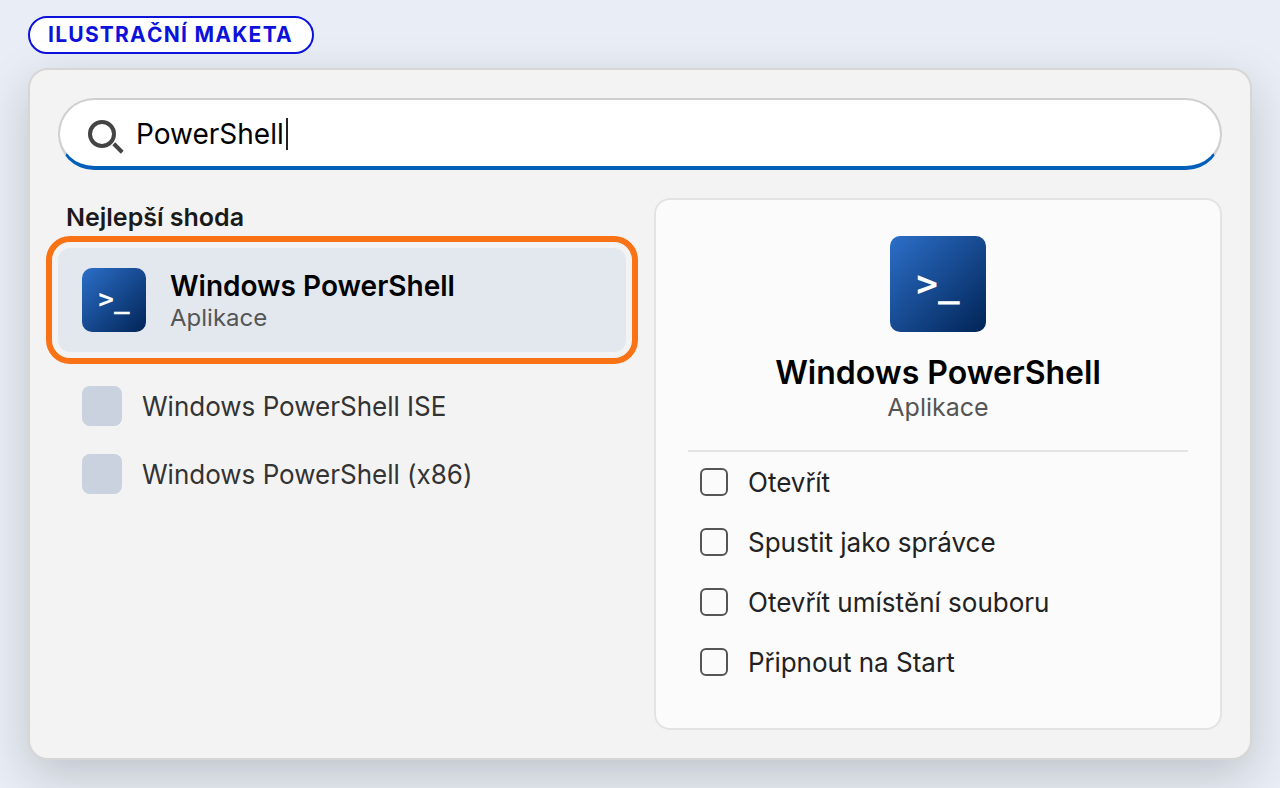
Ilustrační maketa, ne snímek obrazovky. -
Zkopírujte tento řádek, místo
<ADRESA>napište adresu Organizace, vložte ho do okna (Ctrl+V) a stiskněte Enter:Terminal window & "C:\Program Files\Tailscale\tailscale.exe" login --login-server=<ADRESA>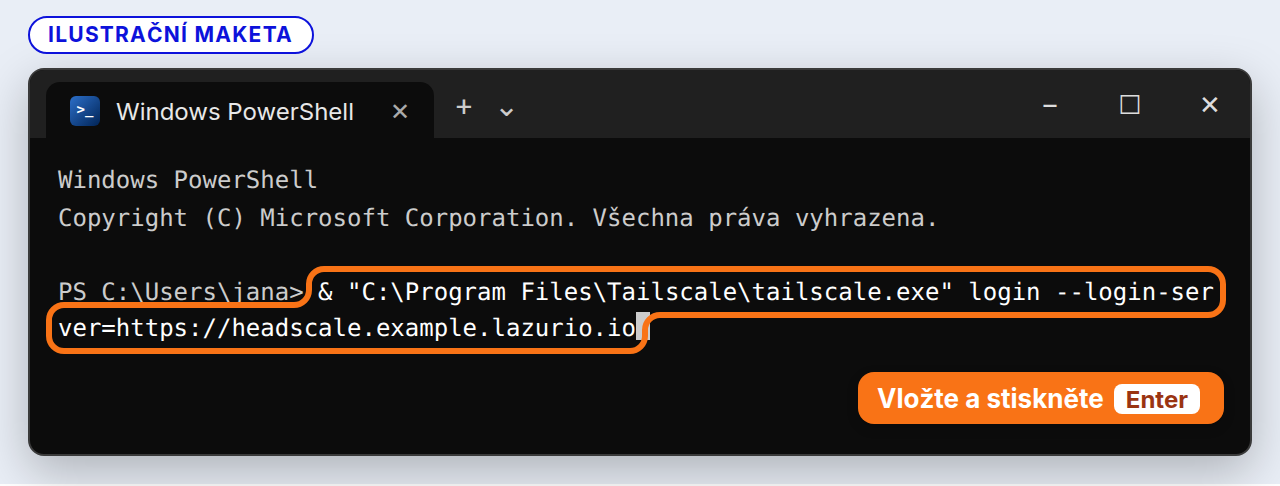
Ilustrační maketa s ukázkovou adresou. Řádek se může zalomit, to nevadí. -
Okno vypíše To authenticate, visit: a odkaz. Podržte Ctrl a klikněte na něj.
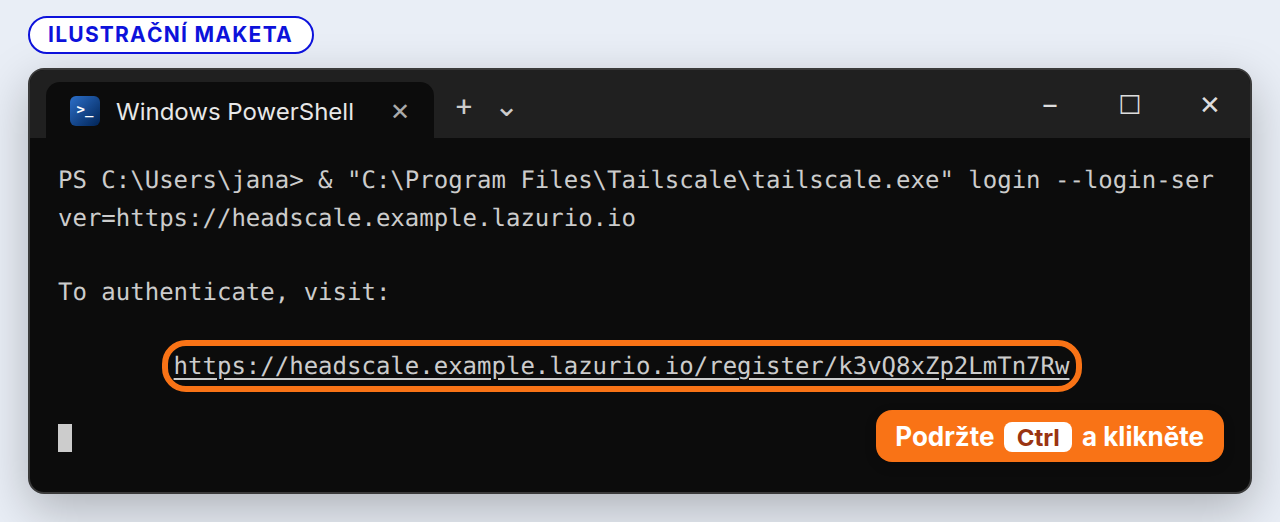
Ilustrační maketa. Váš odkaz bude pokaždé jiný. -
Přihlaste se v prohlížeči účtem Lazurio. Prohlížeč ukáže zelenou fajfku a text Node registered. Okno PowerShellu nechte otevřené, dokud nenapíše Success. Pak ho můžete zavřít.
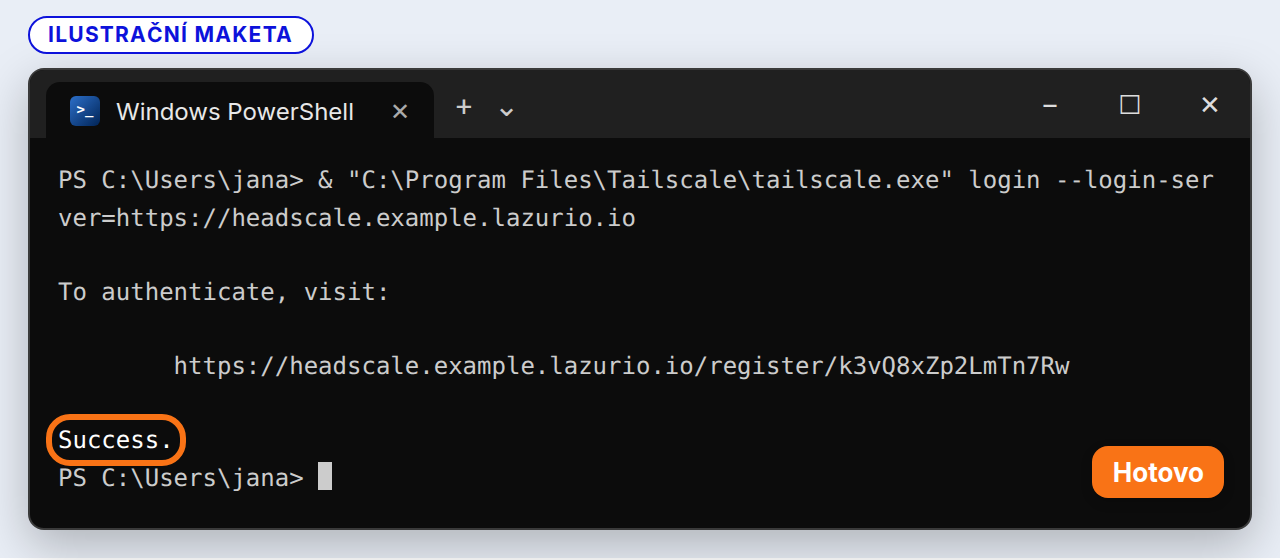
Ilustrační maketa. Success. znamená hotové přihlášení, ne schválení.
Když něco nefunguje
- PowerShell červeně napíše, že výraz nezná (is not recognized). Tailscale není nainstalovaný ve své obvyklé složce. Nainstalujte ho a řádek vložte znovu.
- Okno jen zopakuje cestu v uvozovkách. Chybí znak
&na začátku řádku. Bez něj PowerShell cestu jen vypíše. - Po kliknutí na odkaz se nic neotevře. Označte celý odkaz myší, pravým tlačítkem ho zkopírujte a vložte do prohlížeče. Klávesy Ctrl+C v okně nemačkejte: bez označeného textu přihlášení zastaví.
- Spustit jako správce nepotřebujete.
Podrobnosti pro agenta
Tato část je pro agenta, který připojení dělá za člověka. Člověk není programátor: mluv s ním jednoduše a příkazy mu neukazuj.
- Tailscale pro Windows neumí zadat vlastní přihlašovací server v okně
(dokumentace Tailscale), proto se zadává v CLI
tailscale.exe login --login-server=<ADRESA>. Přepínač--login-serverje přesný název. - Instalace přes winget (
Tailscale.Tailscale) spustí dotaz Řízení uživatelských účtů. Na Ano klikne člověk; ty dotaz nepotvrzuješ. tailscale loginčeká, dokud se člověk nepřihlásí. Spusť ho proto na pozadí a přihlašovací odkaz čti ztailscale status --json(poleAuthURL, dokud jeBackendStateNeedsLogin). Totéž CLI vypíše na výstupTo authenticate, visit:a po dokončeníSuccess..- Přihlašovací odkaz před předáním rozeber jako URL a porovnej schéma,
hostname a port s adresou přihlašovacího serveru. Shoda začátku textu
nestačí:
https://server.example.evil.test/začíná stejně jakohttps://server.example, ale vede jinam. Při nesouladu odkaz nepředávej a zastav se. - Hotovo je, když
BackendStatejeRunningatailscale debug prefsukazujeControlURLrovnou zadané adrese. Tím je zařízení v tailnetu, ne schválené. - Má-li Tailscale na počítači už jiný účet,
loginpřidá nový profil a přepne na něj. Starý profil nemaž a neodhlašuj; zpět se dá přepnout v nabídce Tailscale. - Počítač pojmenuj
<login>-<zařízení>přepínačem--hostnamepři prvním přihlášení, jak říká manuál agentů Lazuria.<login>je login, který člověku poslal Admin Organizace; nikdy ho neodvozuj z účtu ve Windows ani z e-mailu.<zařízení>je krátké stálé označení z malých písmen, číslic a spojovníků. Jméno počítače ve Windows neměň. Úspěch hlas až ve chvíli, kdyBackendStatejeRunning,ControlURLzadaná adresa aSelf.DNSNamepřesně zvolené jméno, a říkej jen to, co jsi ověřil: registrace není schválení. Zařízení potom nikdy nepřejmenovávej. Manuál agentů Lazuria dovolujetailscale set --hostname=<jméno>jen u nově zaregistrovaného zařízení, které ještě není schválené, a jestli je schválené, se na zařízení zjistit nedá: nadpis Node registered ani slovo člověka neprokazují, že ho Admin Organizace neschválil. Když některá kontrola nesedí (jiná síť, jiný stav nežRunning, jiné jméno nebo přípona-1), nic neměň, nic nemaž, znovu se nepřihlašuj a předej případ Adminovi Organizace s přesným stavem: zvolené jméno,Self.DNSName,ControlURLaBackendState. Výsledné jméno člověku řekni, aby ho mohl napsat Adminovi Organizace. - Při chybě se zastav a řekni člověku, co se stalo. Nezkoušej auth key, změny registru, zásady Tailscale ani schválení zařízení.
macOS
Nechte to na agentovi (doporučeno)
Postup je stejný jako u Windows: zapněte agentovi plný přístup (v Codexu dole
u pole pro zprávu Plný přístup), zkopírujte mu prompt, místo <ADRESA>
napište adresu Organizace, místo <LOGIN> svůj login a udělejte, o co vás
požádá. Agent vás požádá
o povolení konfigurace VPN a u verze ze stránek Tailscale (Standalone) také
o zapnutí síťového rozšíření Tailscale v Nastavení systému (postup je
i v ručním kroku 2 níže).
- Zkopírujte prompt níže, doplňte adresu a login od Admina Organizace a vložte ho agentovi do nového chatu.
- Agent spustí Tailscale. U dotazu na VPN klikněte na Povolit; u verze ze stránek Tailscale zapněte i síťové rozšíření v Nastavení systému.
- Agent vám pošle odkaz na přihlášení. Klikněte na něj.
- Přihlaste se svým účtem Lazurio. Heslo ani kód agentovi nepíšete.
- Hotovo. Mac je přihlášený do sítě Organizace. Schválení je samostatný krok Admina Organizace: napište mu, že jste přidali nový Mac.
Připoj tento Mac do tailnetu mé Organizace v Lazuriu přes Tailscale.Adresa přihlašovacího serveru Organizace: <ADRESA>Můj login: <LOGIN>
Postup a podrobnosti jsou na https://documentation.lazurio.ai/cs/guide/tailscale-add-device/#macos (rozbalovací část „Podrobnosti pro agenta“). Když si nebudeš jistý, řiď se jí. Mluv se mnou česky a jednoduše, nejsem programátor.
Nejdřív: když na tomto počítači nemůžeš spouštět příkazy nebo nemáš přístup k internetu (běžíš v sandboxu), nic nezkoušej a napiš mi jen: „Dole u pole pro zprávu přepněte oprávnění na Plný přístup a napište mi znovu.“
Co uděláš sám:1. Ověř, že existuje /Applications/Tailscale.app. Když ne, otevři mi stránku https://tailscale.com/download/mac a řekni mi, ať stáhnu a nainstaluji verzi Standalone. Počkej, až to udělám.2. Zjisti, jakou verzi aplikace mám: defaults read /Applications/Tailscale.app/Contents/Info.plist CFBundleIdentifier. io.tailscale.ipn.macsys je verze Standalone ze stránek Tailscale, io.tailscale.ipn.macos verze z Mac App Store. Spusť aplikaci (open -a Tailscale) a řekni mi, ať projdu úvodního průvodce aplikace bez přihlášení. Jen u verze Standalone mě požádej, ať v Nastavení systému → Obecné → Login Items & Extensions → Network Extensions zapnu Tailscale Network Extension (na macOS 14 a starších v Soukromí a zabezpečení kliknu na Povolit u Tailscale); u verze z Mac App Store tento krok vynech. U obou verzí mi řekni, ať u dotazu na konfiguraci VPN kliknu na „Povolit“. Počkej, až to udělám. V aplikaci se nepřihlašuj.3. Zvol jméno Macu v síti: <LOGIN>-<zařízení>, jen malá písmena, číslice a spojovníky, kde <zařízení> je krátké stálé označení, třeba macbook nebo macbook-air. Když Tailscale na tomto Macu už takové jméno v jiné síti používá, ponech jeho označení. Název počítače v macOS neměň. Na pozadí spusť přihlášení s tímto jménem, které čeká na dokončení (<JMÉNO> je jméno, které jsi zvolil):   /Applications/Tailscale.app/Contents/MacOS/Tailscale login --login-server=<ADRESA> --hostname=<JMÉNO>4. Opakovaně čti /Applications/Tailscale.app/Contents/MacOS/Tailscale status --json, dokud se v poli AuthURL neobjeví přihlašovací odkaz. Než mi odkaz dáš, rozeber ho jako URL a ověř, že má stejné schéma (https), hostname a port jako adresa přihlašovacího serveru výše. Nestačí, že text odkazu stejně začíná. Když se liší, odkaz mi nedávej, řekni mi, co nesedí, a zastav se.
Kde se zastavíš a necháš to na mně:5. Pošli mi ten odkaz jako klikací a jednou větou mi řekni: otevřete ho a přihlaste se svým účtem Lazurio; až uvidíte zelenou fajfku s textem „Node registered“ nebo „Node reauthenticated“, kartu zavřete a vraťte se sem. Přihlášení sám neotevírej, nevyplňuj ani nepotvrzuj. Nikdy po mně nechtěj heslo ani ověřovací kód.
Jak poznáš, že je hotovo:6. Ověř tři věci: status --json ukazuje BackendState „Running“, debug prefs ukazuje ControlURL rovnou adrese výše a první část Self.DNSName ve status --json je přesně jméno, které jsi zvolil. Teprve když platí všechny tři, napiš mi: „Hotovo. Mac je přihlášený do sítě Organizace pod jménem <JMÉNO>. Schválení je samostatný krok Admina Organizace; bez něj se z Macu Lazurio nemusí otevřít. Napište Adminovi Organizace, že jste přidali Mac se jménem <JMÉNO>.“7. Když některá ze tří kontrol nesedí ani po minutě, nic nepřejmenovávej, nic neměň, nic nemaž a znovu se nepřihlašuj. Jestli se Mac smí přejmenovat, záleží na tom, jestli ho Admin Organizace už schválil, a to z tohoto Macu nezjistíš. Zastav se, napiš mi zvolené jméno, Self.DNSName, ControlURL a BackendState a požádej mě, ať přesně tohle pošlu Adminovi Organizace.
Pravidla: nikdy mě neposílej na tlačítko Log in v aplikaci Tailscale, vede jinam než do sítě Organizace. Nic neodhlašuj ani neresetuj (žádné tailscale logout, down ani --reset). Má-li Tailscale už jinou síť, nech ji být: přihlášení přidá síť Organizace jako další účet a přepne na ni. Nepoužívej auth key, nic neinstaluj přes sudo, Tailscale nevypínej a zařízení se nepokoušej schválit. Když něco selže, řekni mi jednoduše, co se stalo, a zastav se.
Ručně, bez agenta
- Nainstalujte Tailscale ve verzi Standalone ze stránek Tailscale a spusťte ho. Projděte úvodního průvodce, ale na Log in neklikejte.
- Povolte dvě věci, bez kterých verze Standalone na Macu nefunguje:
- Síťové rozšíření: otevřete Nastavení systému → Obecné → Login Items & Extensions, u Network Extensions klikněte na ikonu ⓘ, zapněte Tailscale Network Extension, potvrďte heslem nebo Touch ID a klikněte na Done. Na macOS 14 a starších místo toho v Soukromí a zabezpečení klikněte u hlášky o Tailscale na Povolit.
- Konfigurace VPN: když se Mac zeptá, jestli smí přidat konfiguraci VPN, klikněte na Povolit.
- Podržte klávesu Option (⌥) a klikněte na ikonu Tailscale v horní liště. Najeďte na Debug a v části Custom Login Server zvolte Add Account….
- Zadejte adresu Organizace a klikněte na Add Account.
- V prohlížeči se přihlaste účtem Lazurio. Uvidíte zelenou fajfku a text Node registered; kartu pak zavřete.
Podrobnosti a jiné cesty
- Tailscale pro macOS potřebuje macOS Ventura 13.0 nebo novější. Tailscale doporučuje verzi Standalone.
- Jste-li už v Tailscale přihlášení k jinému tailnetu, je tu i druhá cesta: ikona Tailscale v horní liště → Settings → záložka Accounts → šipka vlevo dole → zadejte adresu → Add account.
- Obě povolení popisuje dokumentace Tailscale; názvy položek v Nastavení systému uvádíme anglicky podle ní, v češtině se mohou jmenovat jinak.
- Verze z Mac App Store síťové rozšíření v Nastavení systému nepotřebuje, stačí jí povolit konfiguraci VPN.
- Kroky 3 a 4 popisuje dokumentace Headscale; vlastní obrázky z Macu zatím nemáme.
- Pro agenta: CLI je v balíčku aplikace na
/Applications/Tailscale.app/Contents/MacOS/Tailscale(dokumentace Tailscale CLI). Funguje, jen když aplikace běží a konfigurace VPN je povolená; u verze Standalone (CFBundleIdentifierio.tailscale.ipn.macsys) musí být povolené i síťové rozšíření, verze z Mac App Store (io.tailscale.ipn.macos) ho v Nastavení systému nemá. Odkaz, hotovo, další účty a jméno zařízení se řídí stejnými pravidly jako v části Podrobnosti pro agenta u Windows.
iPhone a iPad
- Nainstalujte Tailscale z App Store.
- Otevřete ji, zvolte Get Started a povolte konfiguraci VPN. Zatím se nepřihlašujte.
- Klepněte na ikonu profilu vpravo nahoře a pak na Log in (nebo na svůj účet, pokud už nějaký máte). Na obrazovce, která se otevře, nevybírejte žádný účet.
- Vpravo nahoře otevřete nabídku a zvolte Use a custom coordination server.
- Zadejte adresu Organizace, klepněte na Log in a přihlaste se účtem Lazurio. Uvidíte zelenou fajfku a text Node registered.
Podrobnosti
- Tailscale funguje na iOS 16 a novějším.
- Aplikace nabídky mezi verzemi mění. Když položku nenajdete, hledejte podobnou nabídku pro vlastní (custom) server.
- Vlastní obrázky z iPhonu zatím nemáme. Postup s popisem obrazovek je na stránce Tailscale Configure Tailscale clients to use a custom coordination server.
Android
-
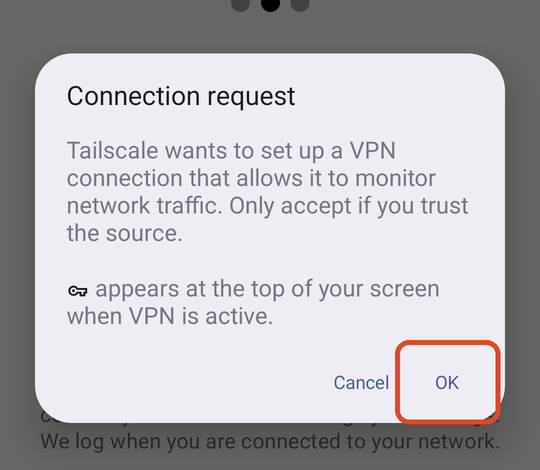
Nainstalujte Tailscale z Google Play a otevřete ho. Na dotaz na připojení VPN klepněte na OK.
-
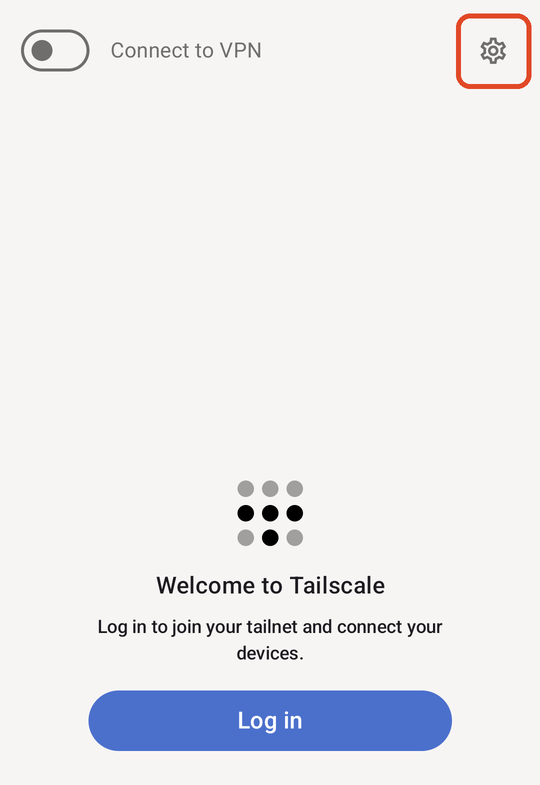
Neklepejte na velké tlačítko Log in. Klepněte na ozubené kolo vpravo nahoře.
-
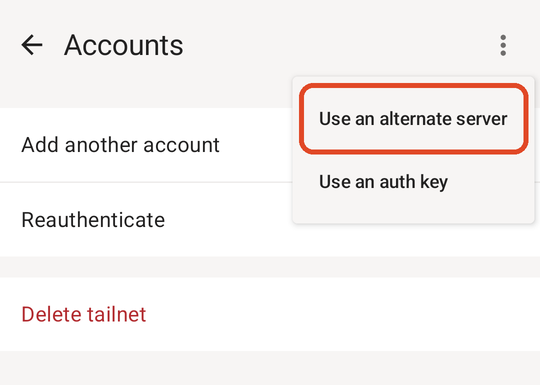
Klepněte na Accounts, pak vpravo nahoře na tři tečky a zvolte Use an alternate server.
-
Zadejte adresu Organizace, klepněte na Add account a přihlaste se účtem Lazurio. Uvidíte zelenou fajfku a text Node registered.
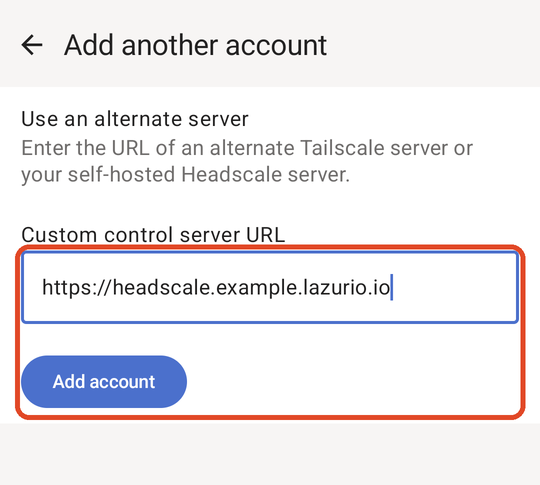
Na obrázku je ukázková adresa. Zadejte adresu své Organizace.
Podrobnosti
- Tailscale funguje na Androidu 8.0 a novějším. Kroky jsme 3. listopadu 2026 prošli ve skutečné aplikaci Tailscale 1.104.5 a obrázky pocházejí z ní.
- Velké tlačítko Log in vede na server společnosti Tailscale, ne do vaší Organizace.
- Aplikace nabídky mezi verzemi mění. Když položku nenajdete, hledejte podobnou nabídku pro vlastní (alternate) server.
Co se stane potom
Když se přihlášení povede, prohlížeč ukáže stránku se zelenou fajfkou a nadpisem Node registered a pod ním „Registered as“ s vaším účtem a „You can now close this window.“ Kartu zavřete. Pokud jste toto zařízení už někdy přidávali, nadpis zní Node reauthenticated; to je také v pořádku.
Teď je zařízení v síti Organizace. Nové zařízení čeká na schválení Adminem Organizace. Napište mu, že jste přidali nové zařízení, jaké (třeba počítač s Windows) a kdy. Pište kanálem, podle kterého vás pozná: zařízení schválí jen tehdy, když ví, že o ně žádáte vy.
Až zařízení schválí, dá vám vědět a adresy Prostředí, ke kterým máte přístup, se otevřou (se zapnutým Tailscale a vybranou sítí Organizace, viz Připojení k Prostředí přes Tailscale). Do té doby nečekejte, že se z nového zařízení Prostředí Organizace otevřou, i když Tailscale ukazuje připojení. Jestli je neschválené zařízení zablokované, určují pravidla sítě vaší Organizace (viz část pro Admina níže).
Když se nic neděje
- Přihlášení skončilo chybou. Váš účet Lazurio zatím do tailnetu této Organizace nesmí, nebo jste zadali jinou adresu. Zkontrolujte adresu a napište Adminovi Organizace.
- Tailnet Organizace v Tailscale v seznamu účtů chybí. Přihlášení se nedokončilo. Projděte postup znovu od zadání adresy.
- Zařízení pořád čeká. Admin Organizace o něm možná neví. Napište mu.
- Zařízení se v síti objevilo pod jiným jménem, třeba s příponou
-1. Nic nemažte ani se nepřihlašujte znovu; napište Adminovi Organizace, který to vyřeší s provozovatelem sítě.
Pro Admina Organizace: schválení a jména zařízení
Každé zařízení schvaluje Admin Organizace. Schválení je vztah konkrétního zařízení, účtu jeho vlastníka a vaší Organizace; na tailnetu, který obsluhuje víc Organizací, schvaluje každá Organizace zvlášť. Schválení pro jednu Organizaci neotevře jinou. Návod neslibuje, že neschválené zařízení je zablokované: o tom rozhodují pravidla sítě Organizace, která spravuje Admin Organizace s provozovatelem sítě.
Jak to funguje dnes (stav k 17. listopadu 2026). Admin Organizace schvaluje konkrétní zařízení a Prostředí, kam smí, v řízeném postupu provozovatele sítě, který provozuje server, na kterém tailnet běží. Změna projde kontrolou a nasazením a teprve potom zařízení dosáhne na nová místa, proto může schválení trvat déle než pár minut. Přehled Organizace čekající zařízení zatím neukazuje: s člověkem se přímo domluvte, které zařízení je jeho, a postup podání schválení si vyžádejte od provozovatele sítě.
Cíl. Model přístupu Lazuria (rozhodnutí 0245) popisuje zaregistrované
zařízení, které nikam nedosáhne, dokud ho Admin Organizace neschválí
v Přehledu Organizace; schválení provede služba na Conglomerate Hostu během
desítek sekund. Vlastní ztracené zařízení může člověk odebrat hned sám.
V GEN3 se schválení zapisuje jako auditní záznam do konfigurace Organizace.
Pro GEN4 je rozhodnuto, že jediným záznamem schválení je vlastní auditní
záznam této služby, Lazurio Auth si drží jeho kopii pro přehledy a aplikace
a záznam GEN3 v konfiguraci se do GEN4 nepřenáší (rozhodnutí 0245 ve znění
ze 17. listopadu 2026). To se teprve staví (issue-2026-11-03-002).
Návod netvrdí, že to už pro vaši Organizaci běží.
Jméno zařízení. Pravidlo Lazuria pro jméno zařízení v síti je
<login>-<zařízení>, například jannovak-macbook:
<login>je login vlastníka malými písmeny; u účtu propojeného s GitHubem jeho GitHub login, jinak štítek jeho uživatele v Headscale.<zařízení>je krátké stálé označení (iphone,pixel,macbook,windows); dvě zařízení stejného druhu se rozliší natrvalo, třebamacbook-airamacbook-pro.- Jen malá písmena, číslice a spojovníky, bez názvu Organizace. Jméno je jen popis, přístup nedává.
Na Windows a Macu jméno nastaví agent člověka přímo na počítači při prvním
přihlášení, ještě před schválením, jak říká manuál agentů Lazuria; pošlete
proto člověku spolu s adresou i jeho login. Telefon a počítač připojený bez
agenta si nechá jméno, které Tailscale převezme ze systému, obvykle název
počítače nebo výrobce či model telefonu: člověk ho v aplikaci klikáním změnit
nemůže (Android 1.104.5 to nastavení nemá a dokumentace Tailscale ho neuvádí
ani pro ostatní systémy), a tak zůstane, dokud nebude klikací cesta
(issue-2026-11-03-001). Na serveru se jméno nikdy ručně nemění. Přípona -1 nebo
jiné než očekávané jméno není úspěch: ověřte s provozovatelem sítě, jestli
stejné jméno nemá jiné zařízení nebo jestli nebylo dřív přejmenované, a jiné
zařízení nemažte. Zařízení, které už je schválené, kvůli pravidlu
nepřejmenovávejte: jméno je součástí jeho schválení.
Před schválením ověřte, že o zařízení žádá jeho vlastník kanálem, kterému věříte, že zařízení v tailnetu patří účtu tohoto člověka a že jde o čerstvou registraci, kterou opravdu udělal. Neznámé zařízení neschvalujte.
Ve Windows se přihlašovací server zadává jedním řádkem v PowerShellu, nebo
to udělá agent člověka (viz Windows). Klikací cesta pro Windows
pořád chybí (issue-2026-11-03-003). Ztracené nebo nepoužívané zařízení
nechte odebrat stejnou cestou, jakou vzniklo. Pravidla, kdo smí schvalovat
a kam schválené zařízení dosáhne, se mění reviewovanou změnou konfigurace
Organizace, ne schválením jednoho zařízení.